Table of Contents
Ubuntu 20.04 啟動後黑屏的解決方法
Ubuntu 讓新手卻步的情況之一,就是前一天用的時候還好好的,隔天開機後忽然就黑屏了,讓人一時想不到原因,很需要用到電腦,開機時選擇進入進階選項後,又不知道該如何用指令偵錯。如果平時都能正常登入,但某一天啟動後卻是黑屏,按什麼螢幕都沒反應,按 ctrl+alt+del 會從開機,其實這種情況下大部分都是 Ubuntu 內核更新後抓不到顯卡驅動,只需要從新安裝驅動即可。若遇到顯卡驅動被 kept back 保留無法更新,解決方法也不算太難。
確認原因是否為內核更新
在開機選單裡,點選進入 ubuntu 的進階選項
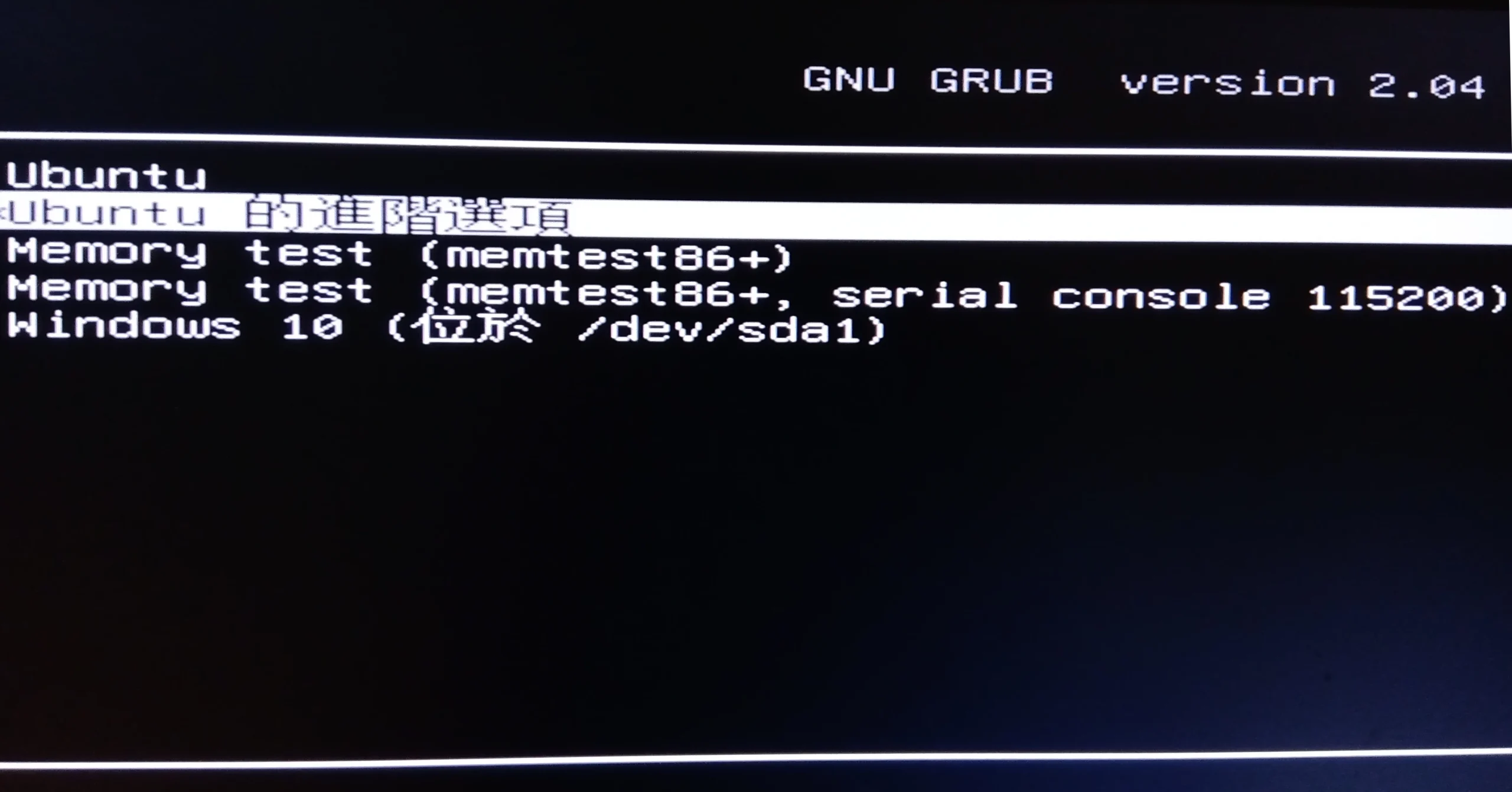
看是否能選擇舊的內核版本開機。比如圖片裡最新的內核版本是 5.13,那就選 5.11 來啟動 。
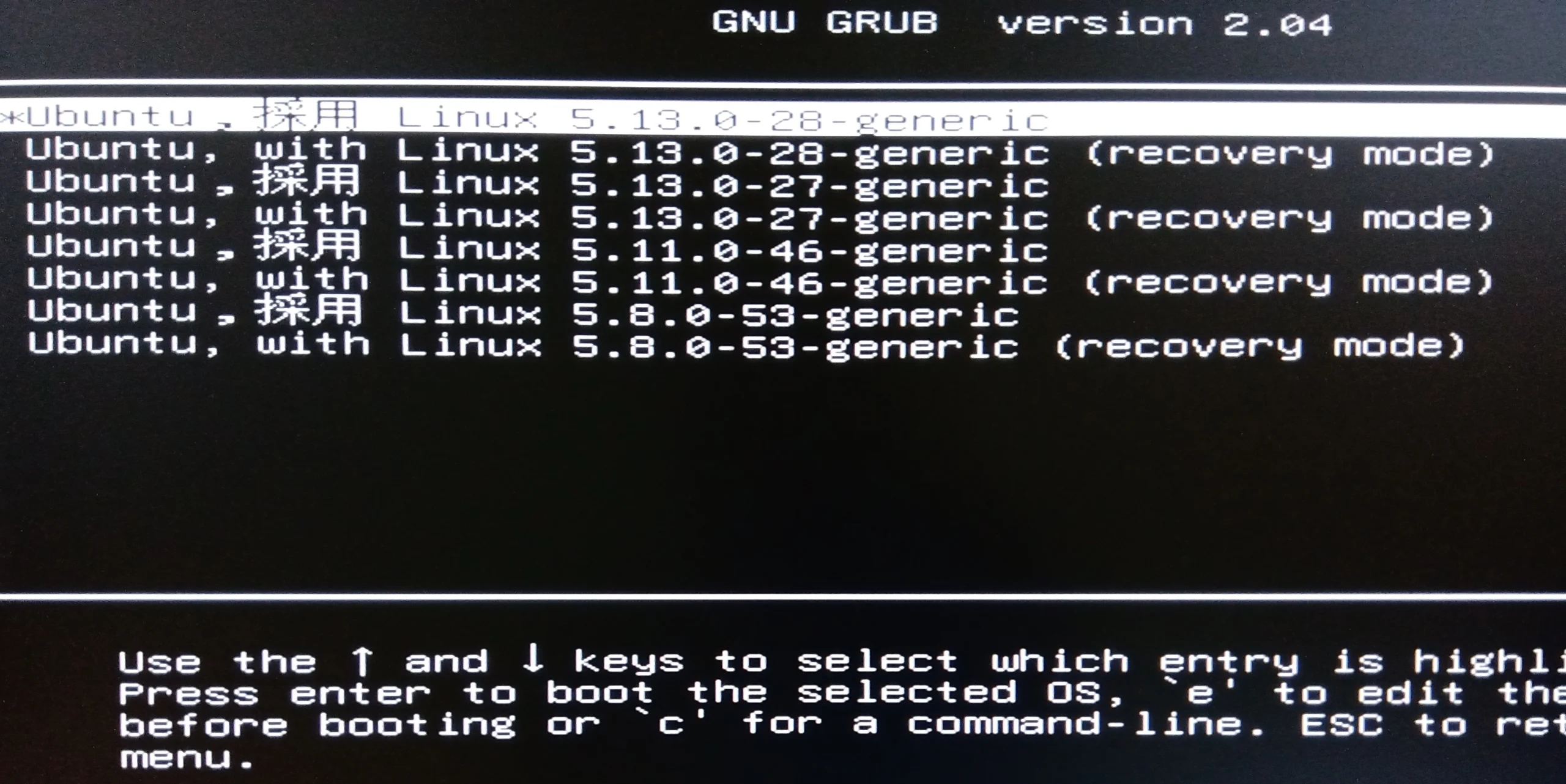
如果 5.11 能正常登入畫面,那就是內核更新了,需要從新安裝顯卡驅動對應新的內核,顯卡才能正常運作。
方法1:安裝顯卡驅動
回到開機選單,進入最新內核版本的 recovery mode。點選 network 啟動網路功能,之後點 root,輸入
ubuntu-drivers devices
看是否會顯示當前的顯卡與其能安裝的驅動版本。
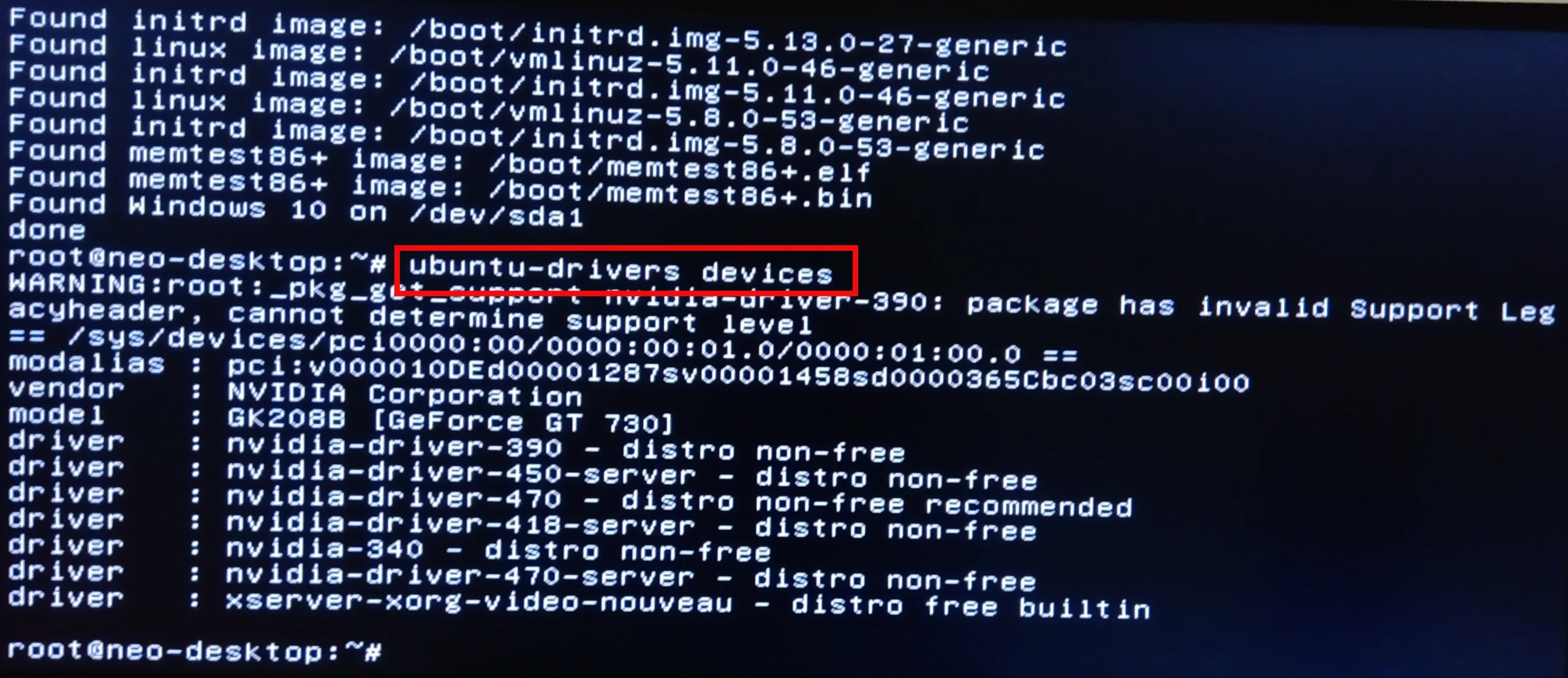
輸入
ubuntu-drivers autoinstall
直接安裝系統推荐的驅動版本。之後再輸入
reboot
從開機後應該就 ok 了。
方法2:更新系統至最新
如果從開機後還是黑屏,回到開機選單,進入最新內核版本的 recovery mode。點選 network 啟動網路功能,之後點 root,先執行更新
apt update
apt upgrade
之後在安裝一次驅動。
Kept back 無法安裝&更新顯卡驅動
有時候會遇到執行方法1&2時,套件被 kept back 無法更新的訊息的訊息,比如這次 ubuntu 20.04 5.15.0-53 升到 56 時就遇到這樣的問題,這時可進入上個內核版本的系統來檢查與執行 kept back 套件的安裝會比較容易一點,因為可以複製&貼上終端裡的內容。
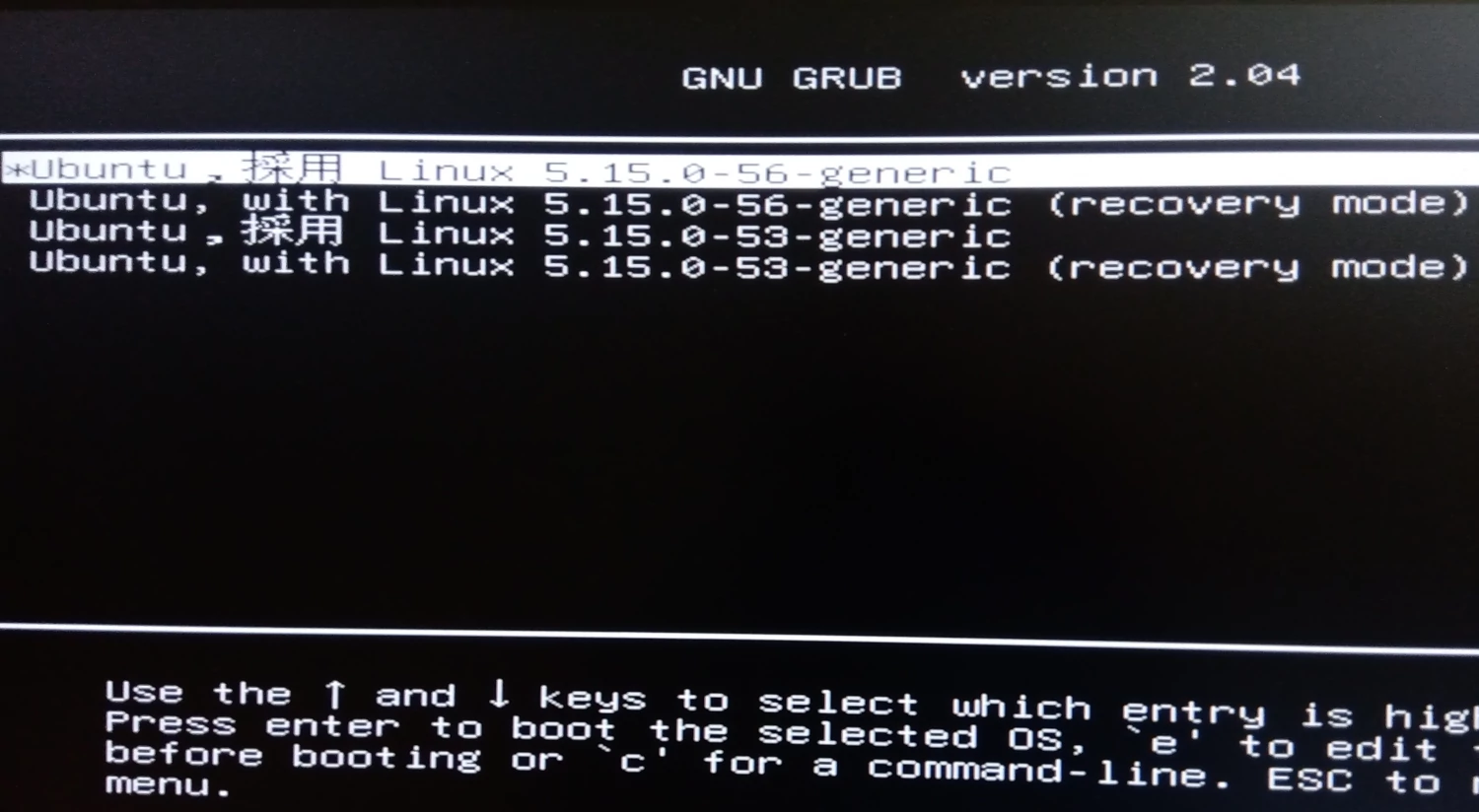
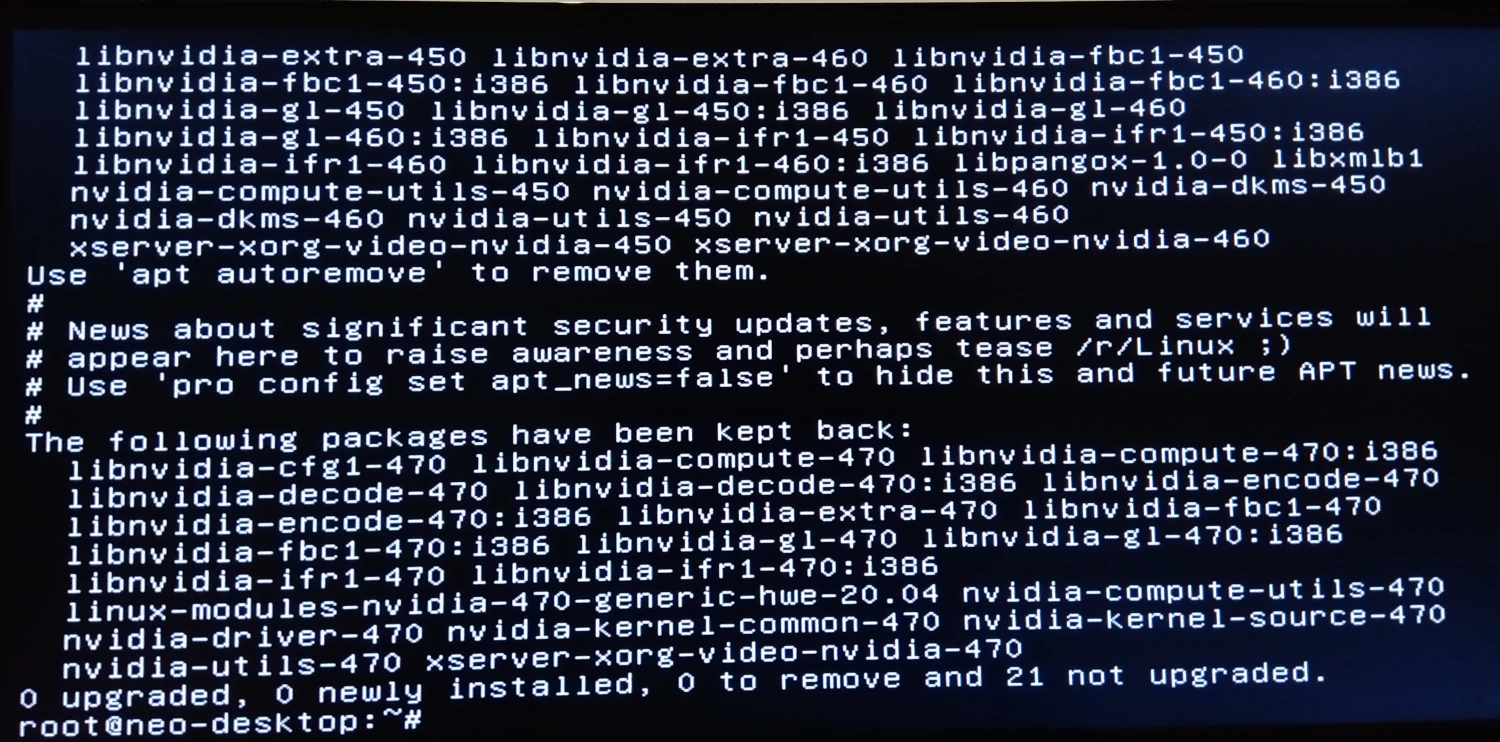
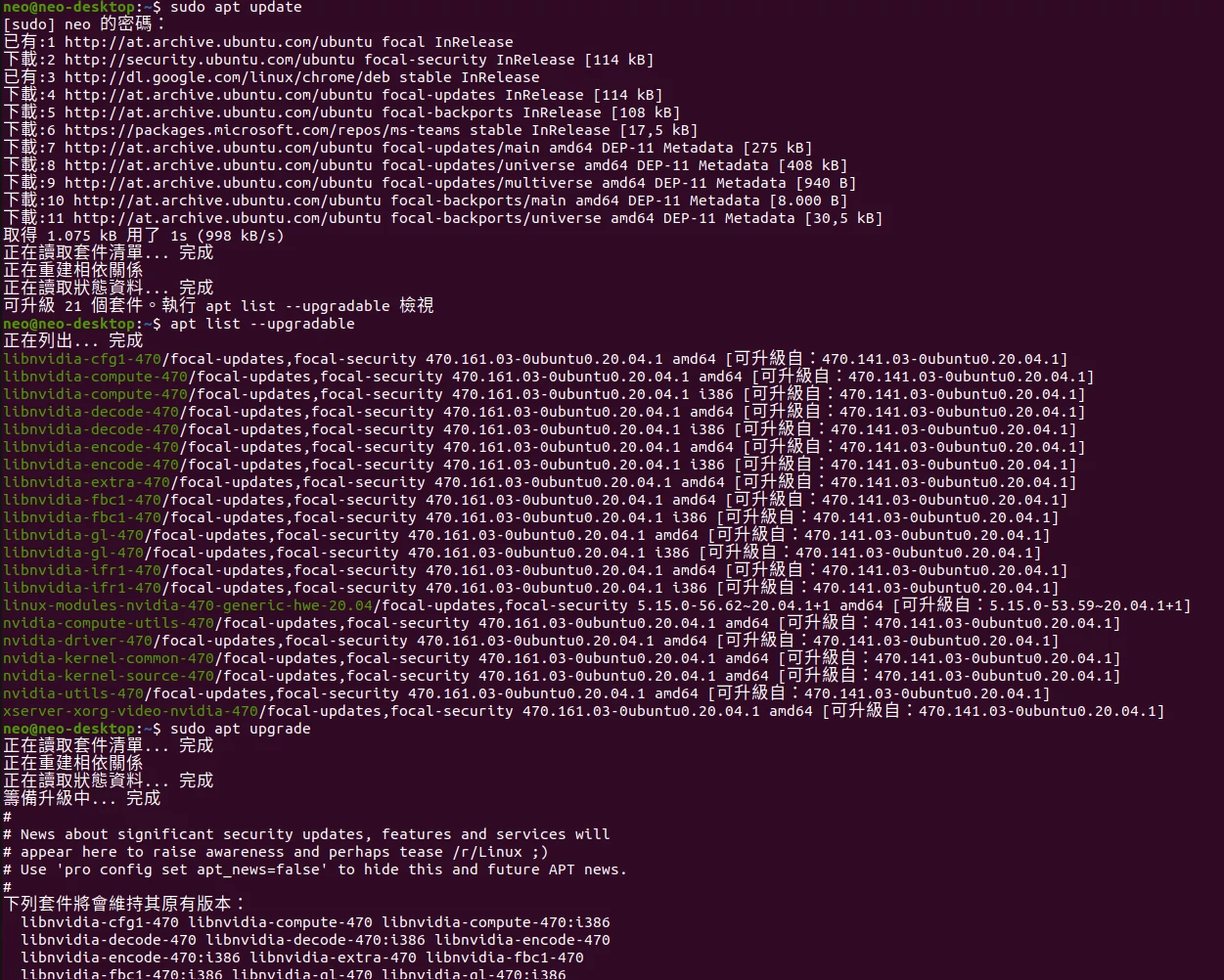
基本上兩個內核版本裡被保留無法更新的套件是一樣的。
會被 kept back 在看完論壇大部分的說明後,主要是因為某個套件因為重要安全問題不能自動更新,進而造成其他與此套件相關的所有套件連帶的無法更新,又或著套件更新後需要依賴的某個套件沒有安裝。而哪個套件需要手動更新或安裝,就把系統列出來無法更新的項目,逐一試過。
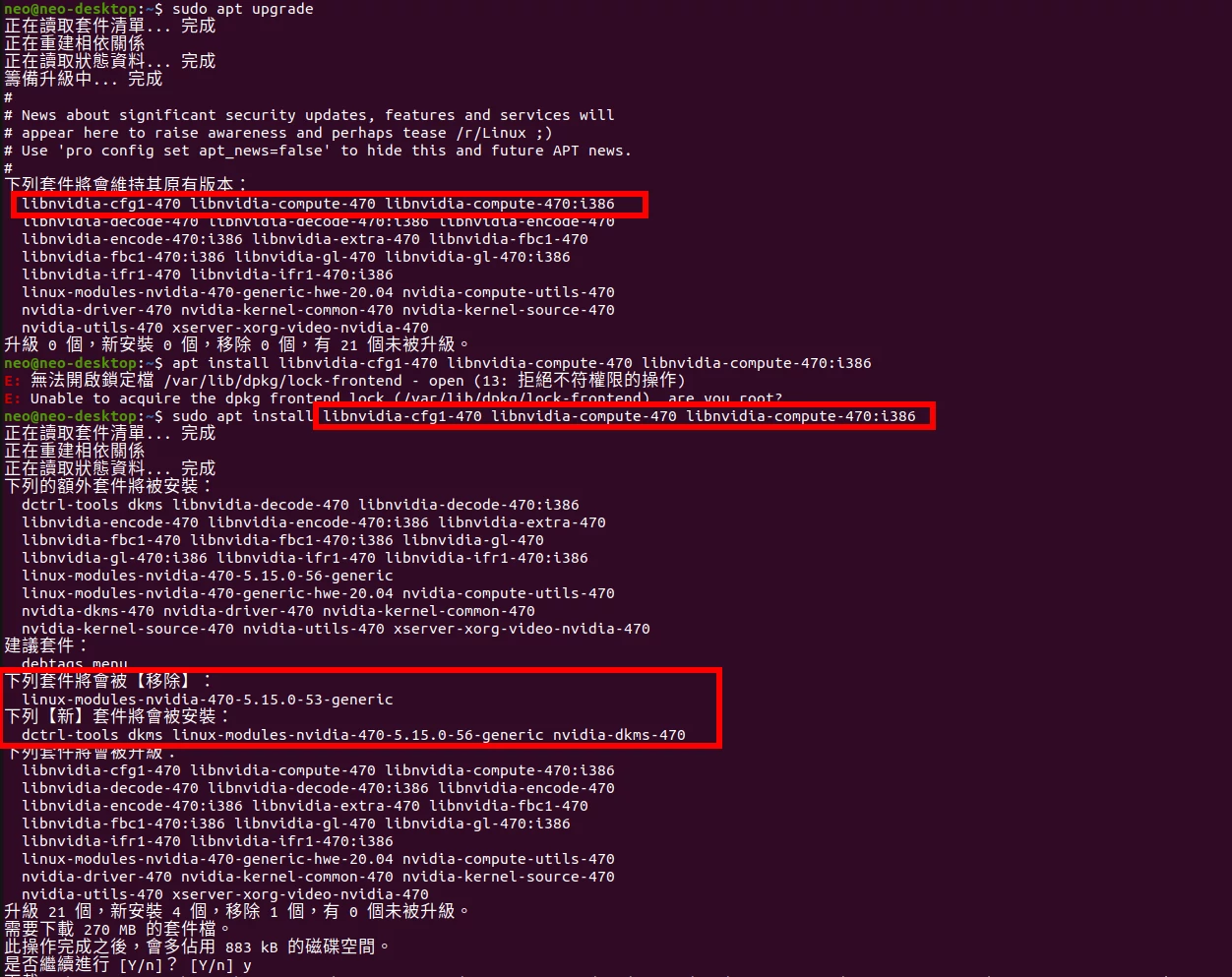
此次範例裡,末學將第一個項目整個複製後,在貼上到
sudo apt install 第一個項目
系統就顯示了,需要安裝額外套件,並移除一個舊的套件,換成一個新的後,剛剛不能更新的所有套件就都能更新了。讓它執行安裝好後,需要從開電腦,從新執行
apt update
就會看到系統已在最新狀態,沒有需要更新的套件。
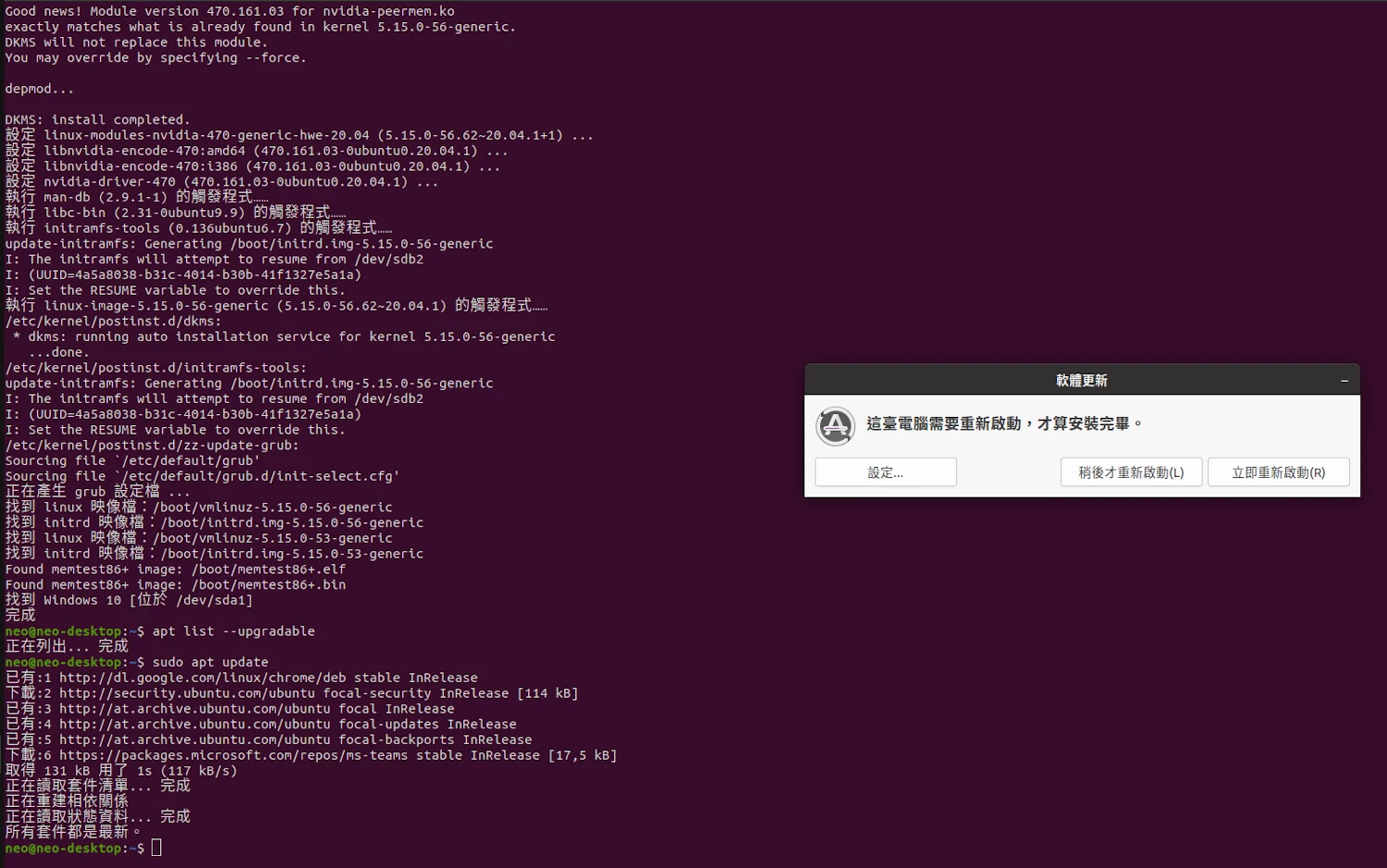
從開電腦後直接進入最新內核的系統就能顯示桌面了。
方法3:
網路上看到的,ctl+alt+f7 開啟 tty7,然後執行安裝驅動指令。只是自己試的時候,tty 1-7 都沒顯示,這方法可能只對於非內核更新的黑屏有效。
谢谢!!
NP